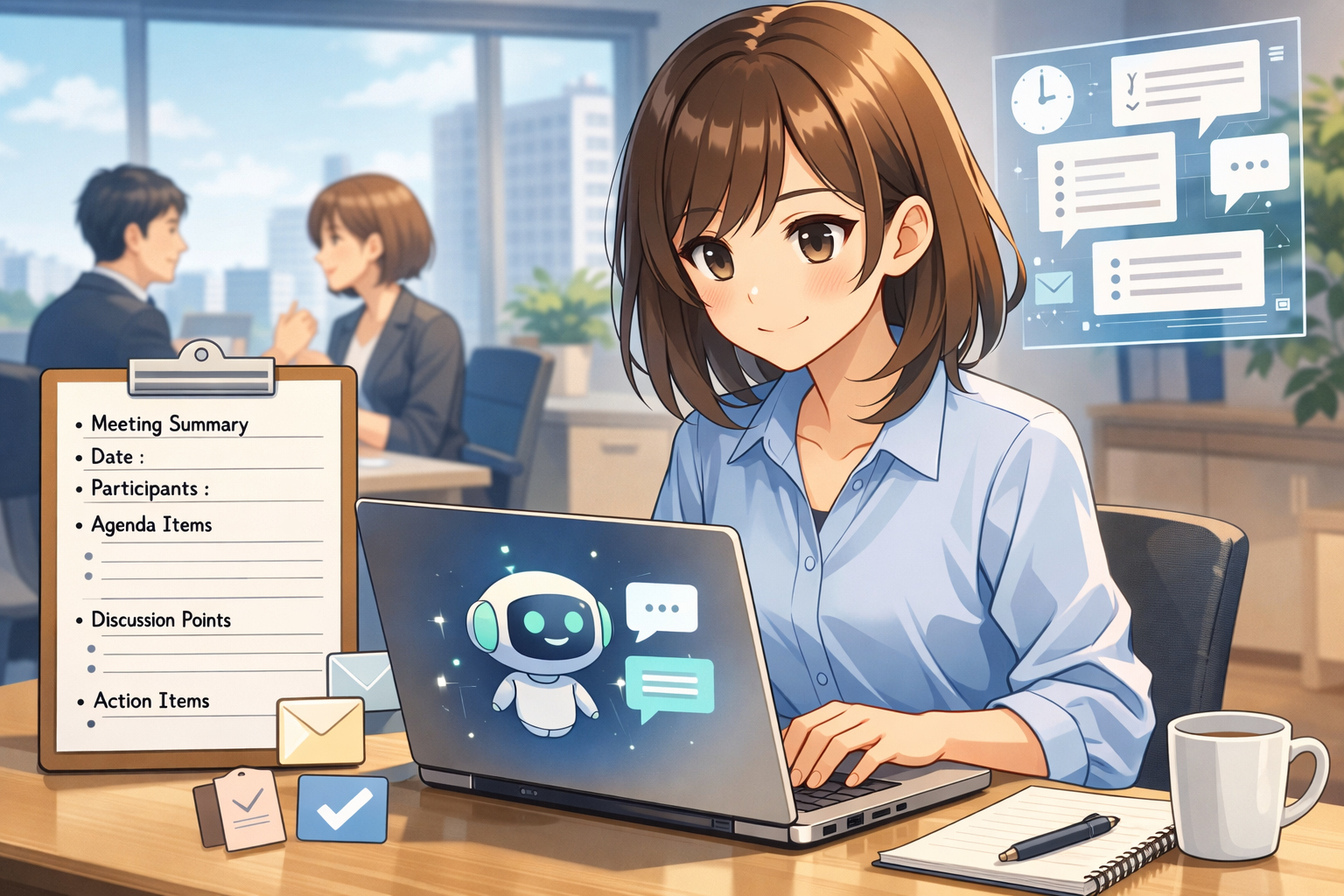
はじめに|議事録は「プロンプト」で精度が決まる
ChatGPTで議事録を作れる、と聞くと便利そうに感じます。
ただ実際に使ってみると、
- まとめ方が抽象的
- 決定事項が曖昧
- 発言の責任者が抜ける
という問題が起きがちです。
原因は単純で、
プロンプト(指示文)が曖昧だから。
今回は、実務で実際に使っている
そのままコピペ可能な議事録プロンプト例を紹介します。
① 基本テンプレ(社内共有用)
まずは最も汎用性の高い型です。
✅ 基本プロンプト
以下は60分の社内会議メモです。
議事録形式で整理してください。

出力形式:
1. 会議概要
2. 議題
3. 主な議論内容
4. 決定事項
5. 次回アクション(担当者・期限を明示)

社内共有用のため、簡潔で分かりやすくまとめてください。
ポイント
- 出力形式を明示
- 決定事項とアクションを分離
- 担当者を必ず書かせる
これだけで精度はかなり上がります。
② 決定事項を強調するプロンプト
会議で重要なのは「何が決まったか」です。
✅ 決定事項重視型
以下の会議メモを、決定事項を中心に整理してください。
決定事項は箇条書きで強調表示してください。
検討事項と区別してください。
使いどころ
- プロジェクト進捗会議
- 経営会議
- 重要案件会議
③ 要約重視型(短時間会議向け)
✅ 簡潔型プロンプト
以下の会議メモを300文字以内で要約してください。
その後に決定事項と次回アクションを箇条書きで整理してください。
メリット
- 役員向け共有に便利
- Slack投稿用に使える
④ 発言者を明示する型
✅ 発言者付きプロンプト
以下の会議メモを整理してください。
各議論内容には発言者名を明示してください。
決定事項は最後にまとめてください。
※発言ログがある場合に有効。
⑤ NGプロンプト例
実際に失敗した例です。
会議の議事録を作ってください。
→ 抽象的すぎて使えない。
プロンプトは具体的に。
実務での使い方の流れ
- 会議メモを箇条書きで整理
- ChatGPTに入力
- 出力を確認
- 発言責任者を明確化
- 社内用語に修正
この流れで使うと安定します。
議事録はどの程度時短できるのか?
実際に手作業と比較した検証結果については、
こちらの記事で詳しく整理しています。
約44%の時間短縮という結果でした。
資料作成全体ではどうか?
議事録以外の資料作成についても、
実測で比較しています。
👉 ChatGPTで社内資料は何%時短できる?実測検証レポート
注意点
- 機密情報は入力しない
- 対外公開資料には慎重
- 最終チェックは必須
議事録は「初稿作成」用途として使うのが最適です。
まとめ
ChatGPTで議事録は作れます。
ただし、
プロンプトの質が結果を決める。
今回紹介したテンプレをベースに、自社用に調整してみてください。


コメント